
Gemini Notebook (همان NotebookLM) چطور از فایلهای شما پادکست میسازد؟
ابزار NotebookLM گوگل، پیدیاف یا لینکهای شما را میخواند و از دل آنها یک گفتوگوی صوتی طبیعی بین دو میزبان مجازی میسازد؛ گویی گزارش کاری یا مقالهی مورد نظرتان را به یک پادکست واقعی تبدیل کرده باشید. این قابلیت Audio Overview نام دارد و از چند ماه پیش زبان فارسی را هم پشتیبانی میکند.
یک نکته را از همین اول بدانید تا وسط آموزش گیج نشوید: گوگل در تیر ۱۴۰۵ نام این ابزار را از NotebookLM به Gemini Notebook تغییر داد. محصول، نوتبوکها و قابلیتها همانهاست، فقط برند و لوگو عوض شده؛ در ادامهی این مقاله هر دو نام را میبینید.
در ادامه قدمبهقدم و با اسکرینشات واقعی نشان میدهیم چطور اولین پادکست فارسی خود را بسازید، تنظیماتش را عوض کنید و از آن برای کارهای واقعی کسبوکار هم استفاده کنید.
مرحله ۱: نوتبوک بسازید و منبع اضافه کنید
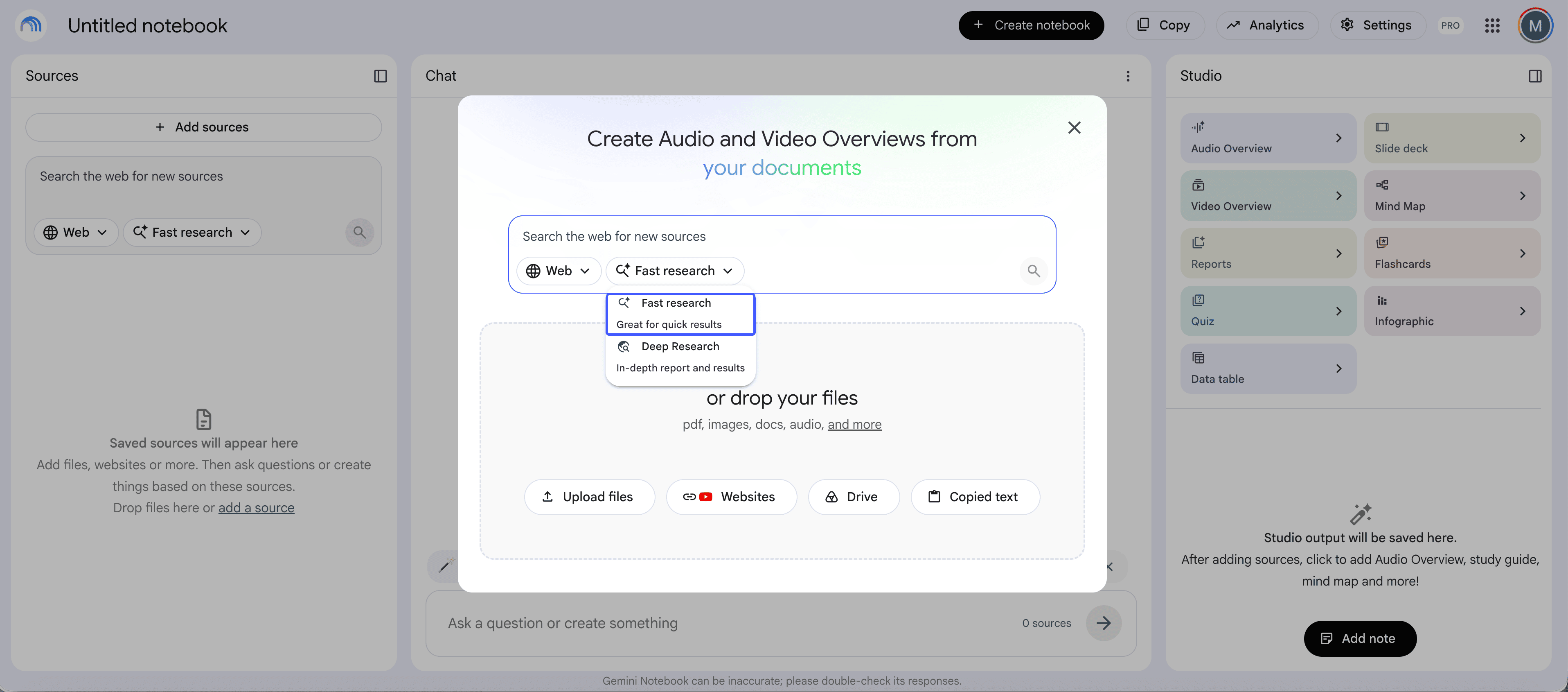
وارد notebooklm.google.com شوید و با حساب گوگل خود وارد شوید؛ نسخهی رایگان هم این قابلیت را دارد. روی «Create new» بزنید تا نوتبوک تازه باز شود، سپس فایل متنی، پیدیاف، Google Docs یا لینک یک صفحهی وب را اضافه کنید. یک گزینهی کاربردی هم هست: «Fast research»، که با گرفتن یک موضوع از شما، خودش چند منبع مرتبط از وب پیدا میکند. هرچه منبع دقیقتر و مرتبطتر باشد، پادکست نهایی هم منسجمتر از آب درمیآید.
مرحله ۲: زبان خروجی را روی فارسی بگذارید
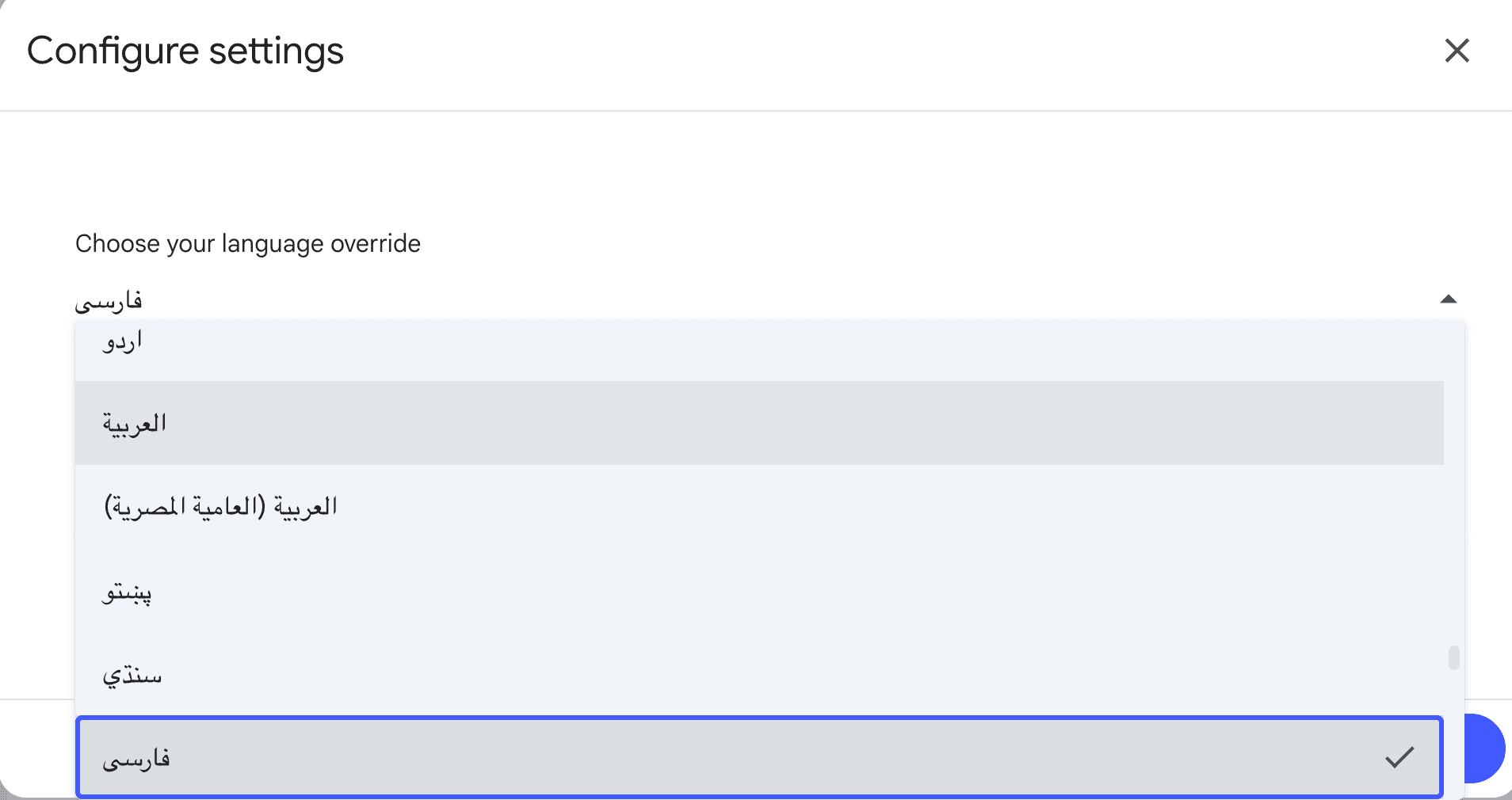
پیش از تولید پادکست، از منوی Settings گزینهی Output language را باز کنید.
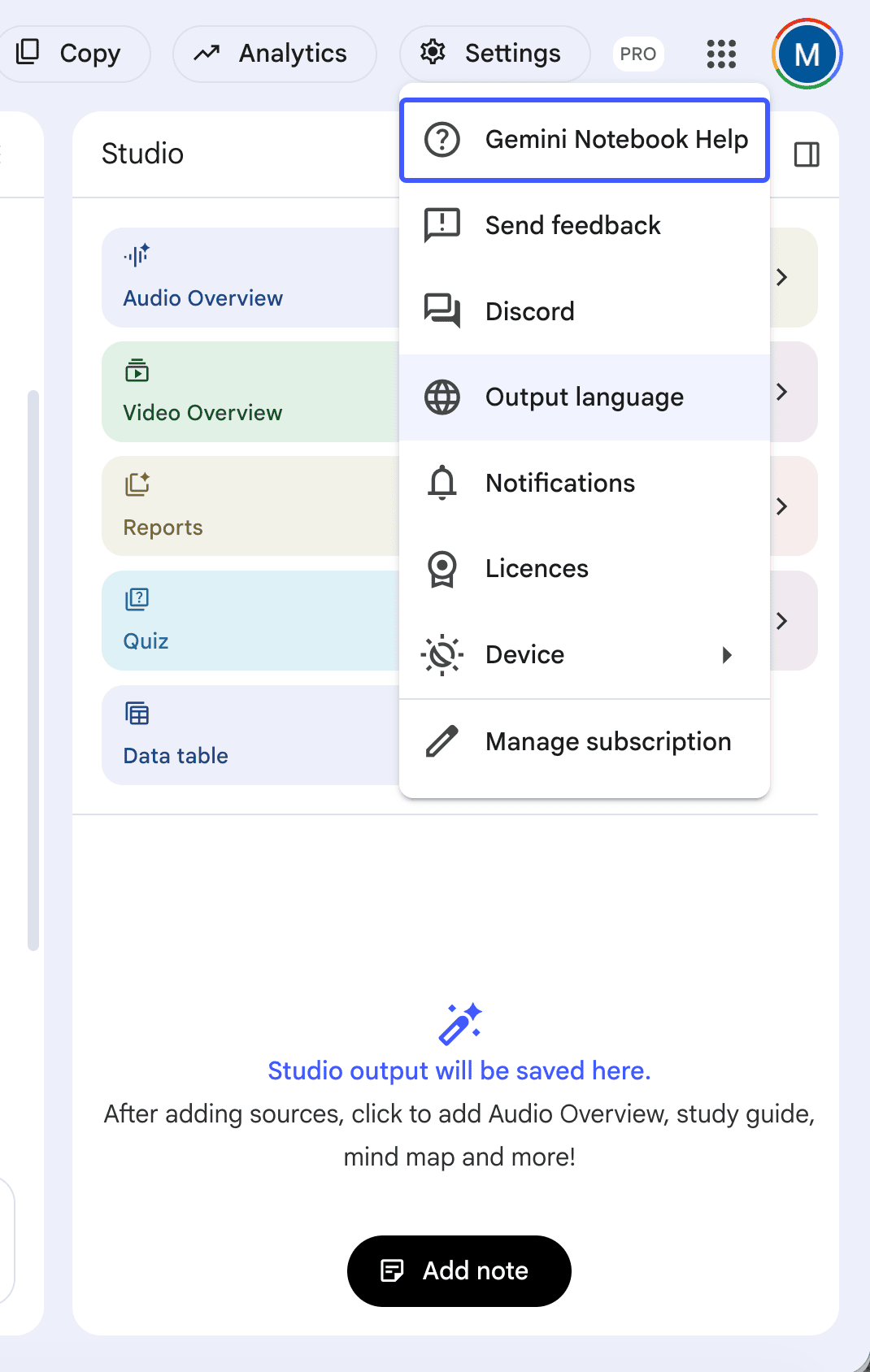
در فهرست بازشده، «فارسی» را انتخاب کنید. تا پیش از این، این قابلیت فقط چند زبان محدود را پشتیبانی میکرد؛ حالا با اضافهشدن بیش از ۵۰ زبان تازه، فارسی هم به فهرست پیوسته و میزبانهای پادکست با لهجه و آهنگ کاملاً فارسی صحبت میکنند.
مرحله ۳: به Studio بروید و Audio Overview را باز کنید
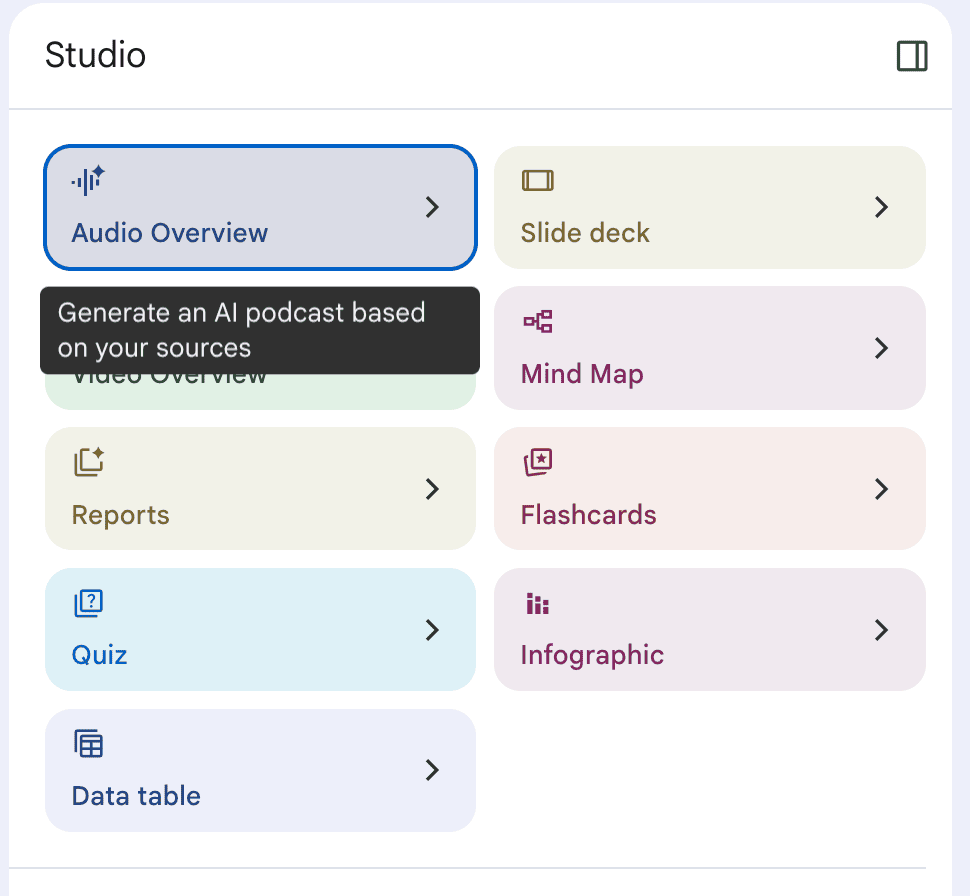
در ستون سمت راست صفحه، بخش Studio را پیدا کنید. اولین کارت همیشه Audio Overview است؛ با نگهداشتن اشارهگر روی آن، توضیح گوگل هم دیده میشود: «Generate an AI podcast based on your sources». کنار آن، ابزارهای دیگری مثل Video Overview، Mind Map، Reports و Flashcards هم هستند که موضوع مقالهای دیگرند.
مرحله ۴: فرمت، طول و دستور سفارشی پادکست را تنظیم کنید
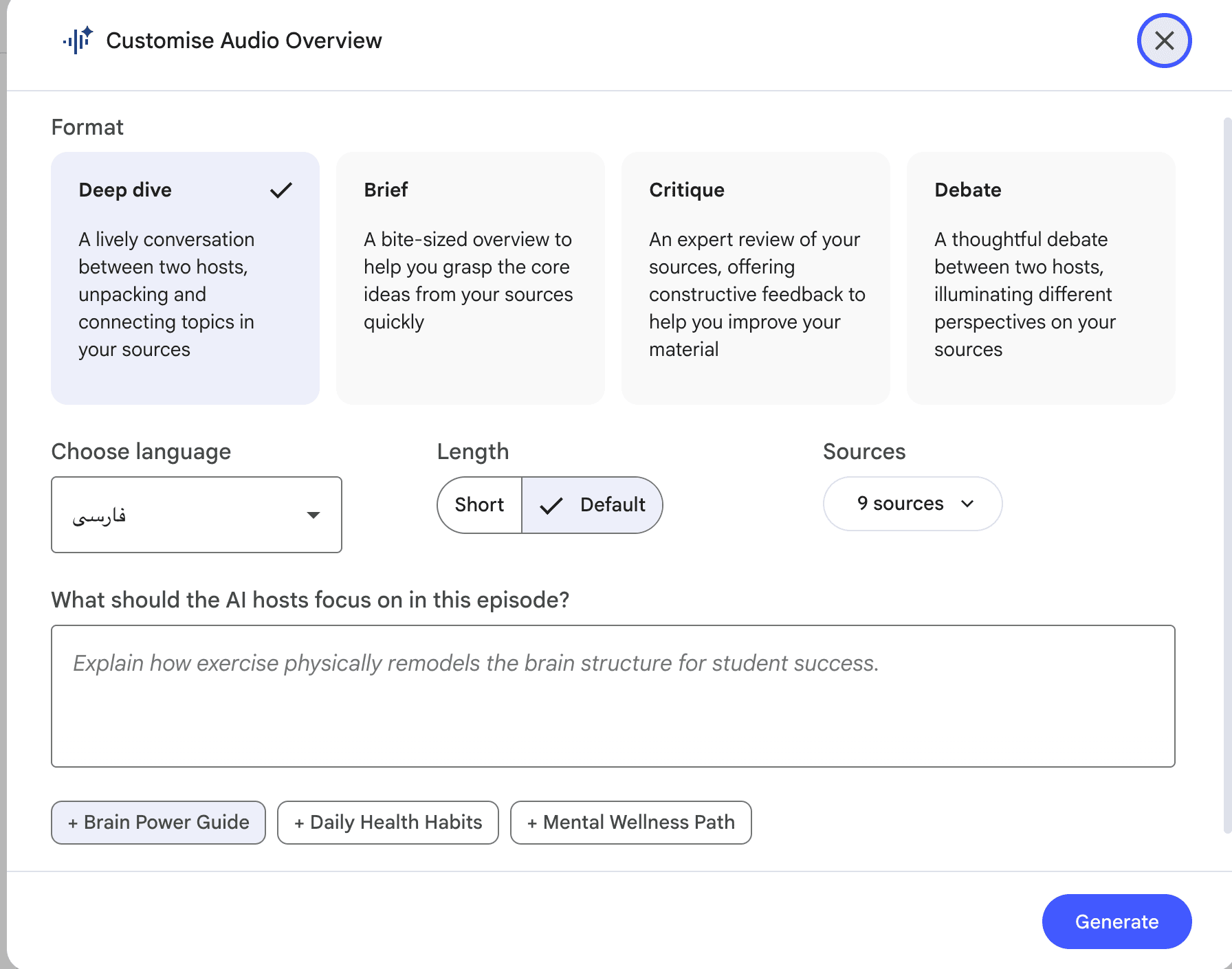
روی Audio Overview بزنید تا پنل «Customise Audio Overview» باز شود. اینجا چهار فرمت گفتوگو میبینید:
- Deep dive: بررسی عمیق و مفصل موضوع؛ مناسب گزارشهای بلند یا تحقیق رقبا.
- Brief: نسخهی کوتاه و کپسولی؛ برای وقتی فقط چند دقیقه وقت دارید.
- Critique: نقد کارشناسانهی محتوا؛ مفید برای بازبینی یک استراتژی یا سند پیش از ارائهی نهایی.
- Debate: مناظرهی دو دیدگاه مخالف؛ برای موضوعاتی که چند زاویه دارند.
کنار فرمت، زبان و طول خروجی را هم میبینید (Short یا Default) و میتوانید مشخص کنید کدام منابع نوتبوک وارد پادکست شوند. پایینتر یک کادر متنی هست که میتوانید با آن به میزبانها بگویید روی چه بخشی تمرکز کنند؛ مثلاً «فقط روی بخش قیمتگذاری تمرکز کن» یا «برای مخاطب مبتدی توضیح بده». چند پیشنهاد آماده هم زیر همین کادر ظاهر میشود که میتوانید با یک کلیک اضافهشان کنید.
بعد از تنظیم گزینهها، روی «Generate» بزنید.
چقدر طول میکشد و آیا اکانت Pro لازم است؟
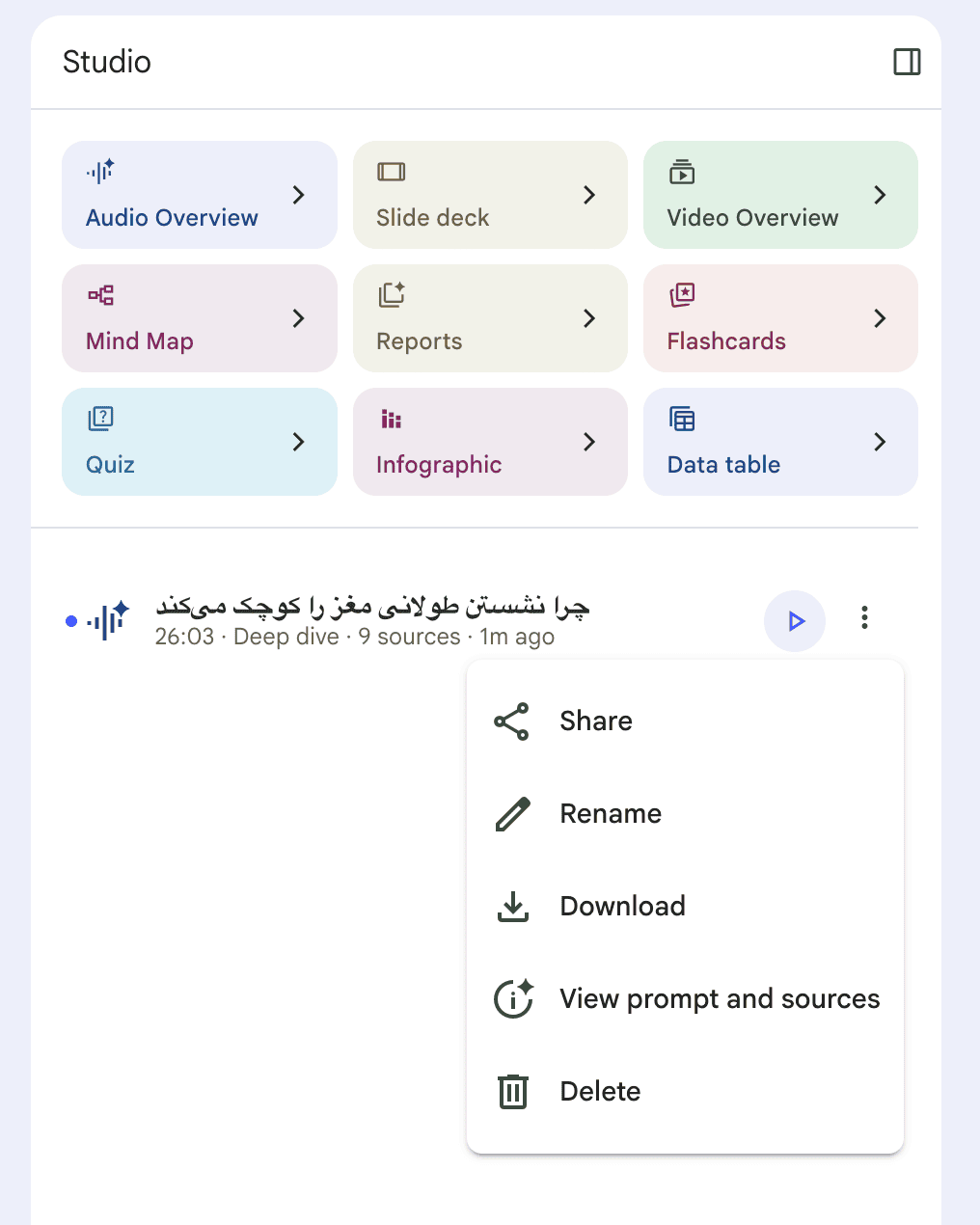
در آزمایش واقعی همین مقاله، یک پادکست فارسی با فرمت Deep dive و طول Default از ۹ منبع ساختیم؛ نتیجه ۲۶ دقیقه و ۳ ثانیه شد، یعنی بهمراتب بلندتر از تخمین ۵ تا ۱۰ دقیقهای که برخی منابع انگلیسی برای همین حالت میزنند (آن عدد احتمالاً برای زبان انگلیسی یا منابع کمتر بوده است). خودِ تولید هم چند دقیقهی ساده طول نکشید؛ در تجربهی ما حدود ۱۵ تا ۲۰ دقیقه صبر لازم بود تا پادکست آماده شود، پس همان لحظه منتظر نمانید و بعد از چند دقیقه دوباره سر بزنید.
دربارهی سؤال رایج «آیا باید اشتراک پولی بخرم؟»: طبق مستندات گوگل، نسخهی رایگان روزانه ۳ Audio Overview و تا ۵۰ منبع در هر نوتبوک به شما میدهد؛ برای امتحانکردن و حتی استفادهی معمولی کافی است. اگر بیشتر از این نیاز داشتید (روزانه پادکست بیشتر، منابع بیشتر در هر نوتبوک، سؤال چت بیشتر)، اشتراک Google AI Pro این سقفها را بالا میبرد. اگر پرداخت بینالمللی ندارید، اشتراک جمینی پرو از داخل ایران هم قابل تهیه است.
مرحله ۵: پادکست را دانلود یا با دیگران به اشتراک بگذارید
پادکست آماده در همان کارت Audio Overview ظاهر میشود؛ روی سهنقطهی کنار آن بزنید تا منوی Share، Rename، Download، View prompt and sources و Delete باز شود.
با زدن Share میتوانید افراد یا گروه مشخصی را اضافه کنید یا فقط لینک را کپی کنید تا با تیم خود به اشتراک بگذارید؛ دسترسی نوتبوک هم پیشفرض روی «Restricted» است، یعنی فقط کسانی که به خود نوتبوک دسترسی دارند میتوانند پادکست را بشنوند.
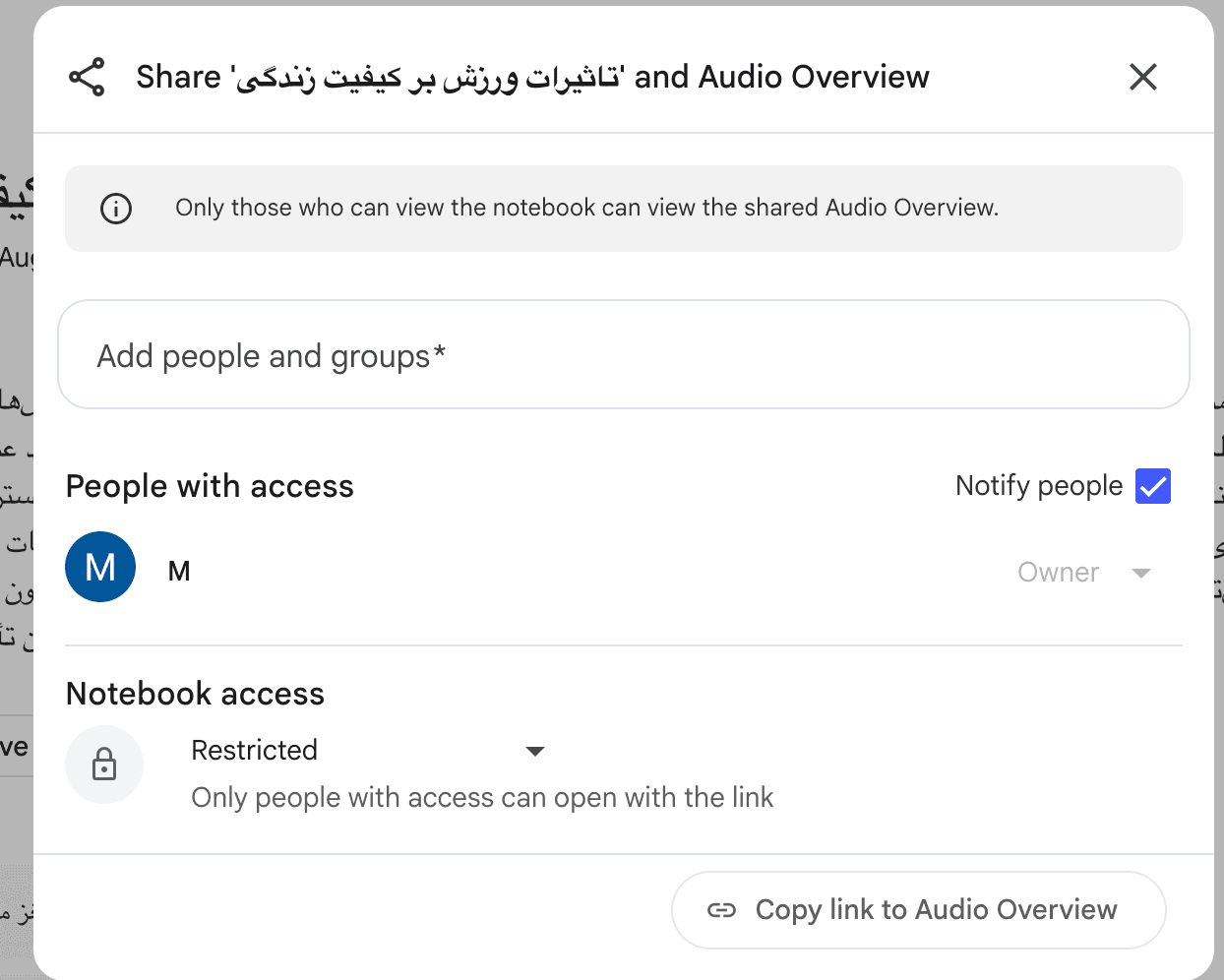
پیش از اینکه پادکست را برای مخاطب بیرونی یا مشتری واقعی بفرستید، یک نکته را جدی بگیرید: خود گوگل رسماً اعلام کرده است صدا و محتوای این پادکستها بهطور کامل با هوش مصنوعی تولید میشود و ممکن است جاهایی نادرست یا نامفهوم باشد. یک بار کامل گوش کنید؛ اگر عددی یا نکتهی مهمی اشتباه گفته شد، منبع را ویرایش کنید یا خودِ شما در توضیحات تصحیحش کنید.
این پادکستها برای کسبوکار کوچک چه کاربردی دارند؟
اینجا همان جایی است که Gemini Notebook از یک اسباببازی سرگرمکننده به یک ابزار واقعی کاری تبدیل میشود.
اول برای خودِ شما: به نظرم بزرگترین کاربرد همینجاست. هر وقت مطلبی خواندنش سخت است یا وقت نشستن پای خواندنش را ندارید، همان را به یک پادکست تبدیل کنید و توی مسیر رفتوآمد با ماشین گوش بدهید؛ در عمل جای خواندن مقاله را میگیرد و برای مطالب سنگین و فنی واقعاً بهکار میآید.
آموزش تیم: دستورالعملهای کاری یا مستندات محصول را آپلود کنید و بهجای یک فایل خشک بیستصفحهای، یک پادکست به نیروی تازهوارد بدهید.
خلاصهی گزارش برای مدیر پرمشغله: گزارش ماهانه یا تحلیل رقبا را به یک بریفینگ صوتی تبدیل کنید که در راه رفتن به محل کار هم قابل گوشدادن باشد.
بازنشر محتوا در کانال تلگرام یا شبکههای دیگر: مطالب مفیدی که قبلاً نوشتهاید، مثل پستهای بلاگ، را به پادکست تبدیل کنید و نسخهی صوتیاش را در کانال تلگرام یا سایر پلتفرمهای خود هم منتشر کنید؛ همان محتوا با یک فرمت تازه، بدون کار اضافهی زیاد. برای متنهای کوتاهتر مثل کپشن اینستاگرام هم میشود از پرامپتهای آمادهی هوش مصنوعی کمک گرفت.
سؤالات پرتکرار
NotebookLM همان Gemini Notebook است؟
بله. گوگل در تیر ۱۴۰۵ فقط نام و برند NotebookLM را به Gemini Notebook تغییر داد؛ نوتبوکها، منابع و قابلیتهای قبلی همه دستنخورده ماندهاند.
پادکست آن چقدر طول میکشد؟
در پنل Customise میتوانید بین Short و Default انتخاب کنید. در تست ما، یک پادکست فارسی با فرمت Deep dive و طول Default از ۹ منبع، حدود ۲۶ دقیقه شد؛ عدد دقیق به تعداد و حجم منابع شما بستگی دارد.
پادکست ساختهشده را میشود دانلود یا با دیگران به اشتراک گذاشت؟
بله، از منوی سهنقطهی کنار هر Audio Overview هم گزینهی Download و هم Share در دسترس است.
NotebookLM رایگان است؟
نسخهی رایگان روزانه تا ۳ پادکست و ۵۰ منبع در هر نوتبوک به شما میدهد. برای سقفهای بالاتر به اشتراک Google AI Pro نیاز دارید.