

از اوایل سال ۲۰۲۴، حجم بکاپ واتساپ در اندروید از سهمیه فضای ذخیرهسازی حساب گوگل کسر میشود. این سهمیه در حسابهای شخصی رایگان معمولاً تا ۱۵ گیگابایت است و بین Google Drive، Gmail، Google Photos و بکاپ واتساپ مشترک است. تا پیش از این، حجم بکاپ واتساپ در سهمیه فضای ذخیرهسازی حساب گوگل محاسبه نمیشد؛ اما با این تغییر جدید، پر شدن سریع فضای ابری به یکی از مشکلات اصلی کاربران تبدیل شده است. در این مقاله یاد میگیرید چگونه بهصورت اصولی از پیامها و رسانههای واتساپ نسخه پشتیبان بگیرید، پیامهای قدیمی را بازیابی کنید و مشکل کمبود فضا را برطرف کنید.
چگونه در گوگل درایو از واتساپ بکاپ بگیریم؟
برای ذخیره پیامها، عکسها و ویدیوهای واتساپ در فضای ابری گوگل، به یک حساب گوگل فعال روی گوشی، اتصال اینترنت پایدار و فضای خالی کافی در سهمیه فضای ذخیرهسازی حساب گوگل نیاز دارید.
برای تنظیم بکاپ خودکار، مراحل زیر را طی کنید (بسته به نسخه واتساپ و اندروید شما، ممکن است نام یا ترتیب برخی گزینهها کمی متفاوت باشد):
- اپلیکیشن واتساپ را باز کنید.
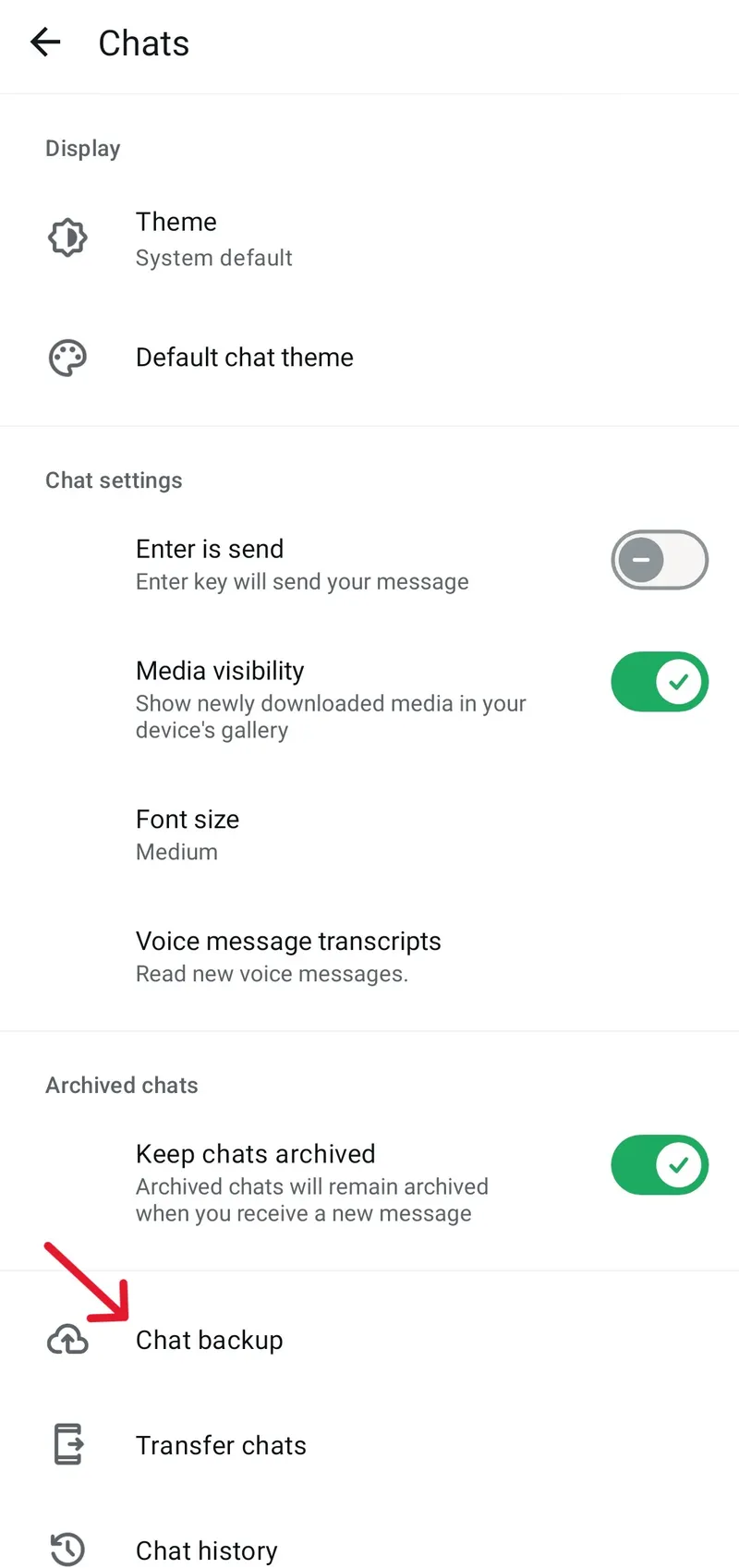
- روی نماد سهنقطه در گوشه بالا ضربه بزنید و Settings (تنظیمات) را انتخاب کنید.
- وارد بخش Chats (گفتگوها) شوید.
- گزینه Chat backup (پشتیبانگیری از گفتگوها) را لمس کنید.
- در بخش انتخاب حساب گوگل، حسابی را که میخواهید بکاپ روی آن ذخیره شود انتخاب یا اضافه کنید.
- در بخش Automatic Backups، بازه زمانی بکاپ را انتخاب کنید. اگر پیامها و اطلاعات مهمی دارید، بکاپ روزانه میتواند انتخاب مناسبی باشد؛ در غیر این صورت، حالت هفتگی نیز برای بسیاری از کاربران کافی است.
- اگر همیشه به وایفای دسترسی ندارید، گزینه Back up using cellular (پشتیبانگیری با اینترنت همراه) را روشن کنید.
- برای شروع فوری پشتیبانگیری، روی دکمه سبزرنگ Back up ضربه بزنید.
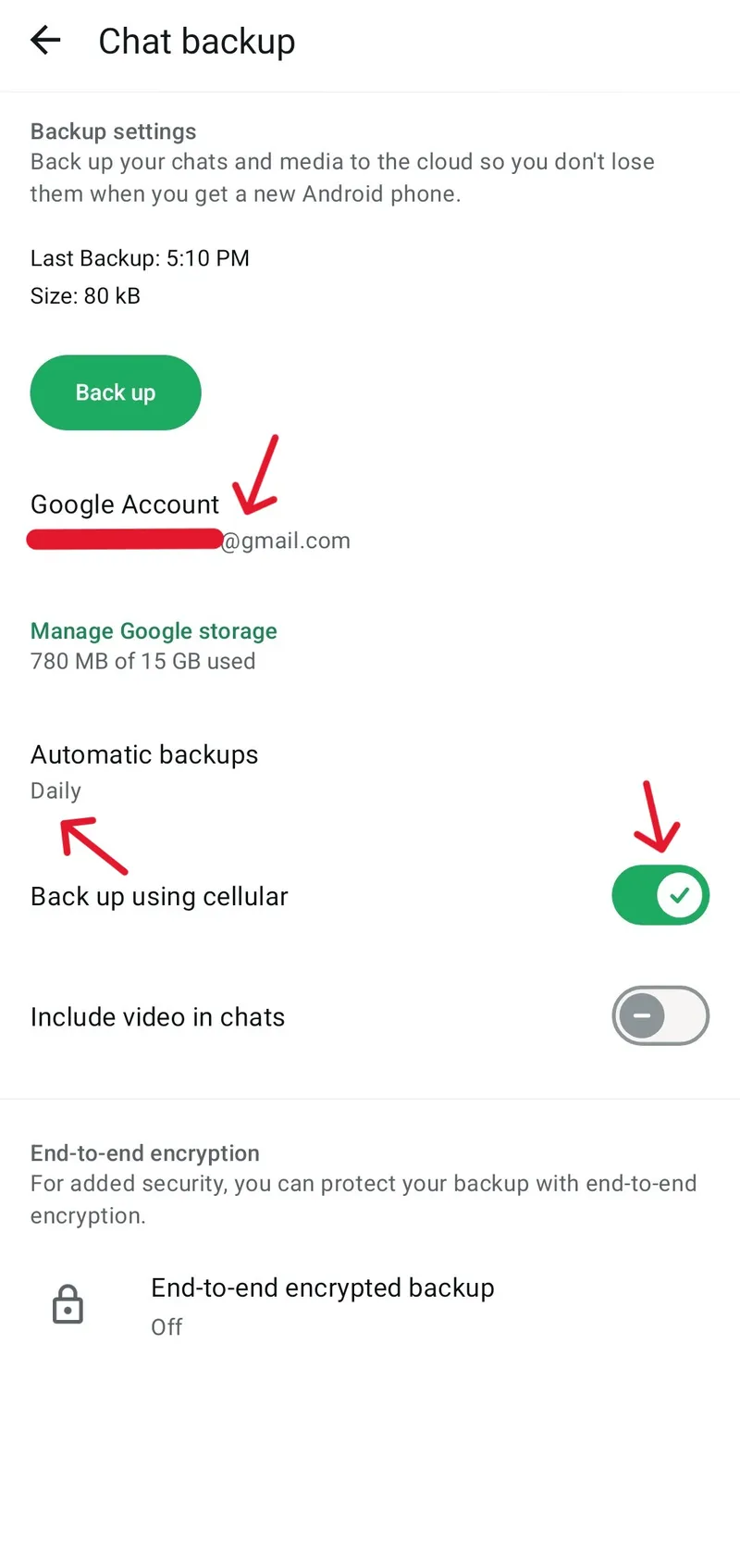
نکته مهم: اگر میخواهید ویدیوها نیز در نسخه پشتیبان ذخیره شوند، گزینه Include videos را فعال کنید. توجه داشته باشید که فعال کردن این گزینه میتواند حجم بکاپ را به میزان قابل توجهی افزایش دهد.
آموزش بازیابی (Restore) پیامهای واتساپ از گوگل درایو
بازیابی اطلاعات واتساپ از گوگل درایو تنها زمانی امکانپذیر است که از همان شماره تلفن و همان حساب گوگل قبلی استفاده کنید. اگر گوشی جدیدی خریدهاید یا واتساپ را دوباره نصب کردهاید، به این شکل عمل کنید (مجدداً یادآور میشویم که بسته به نسخه واتساپ، ممکن است برخی مراحل کمی متفاوت باشند):
- واتساپ را نصب کنید و شماره تلفن خود را وارد و تأیید کنید.
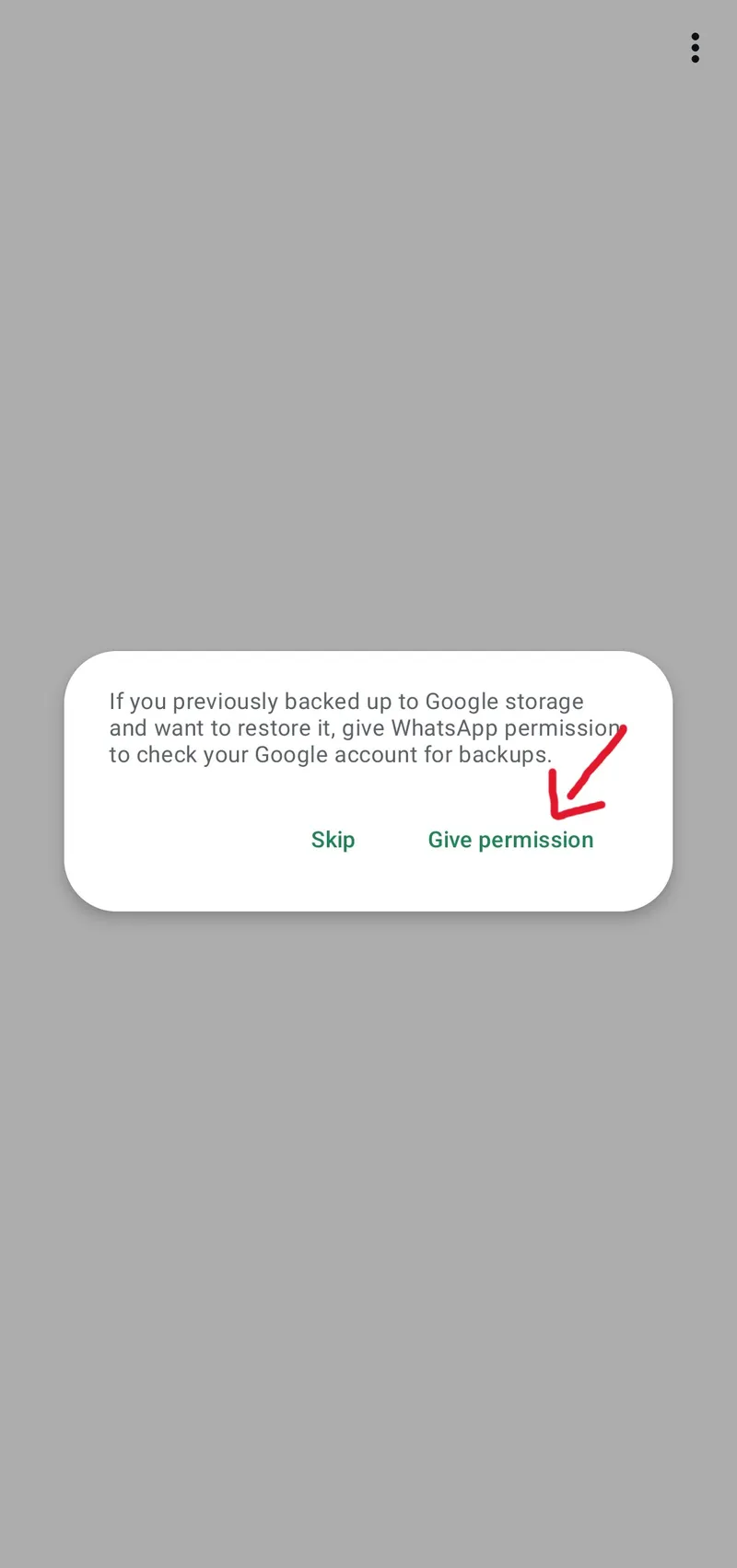
- پس از تأیید، پیغامی برای بررسی بکاپهای گوگل درایو میبینید؛ حتماً روی Give permission (دادن دسترسی) ضربه بزنید تا اجازه دسترسی به حساب گوگل برای بررسی بکاپ را بدهید.
- در پنجره باز شده (Choose an account)، حساب گوگلی که بکاپ روی آن قرار دارد را انتخاب کرده و روی Continue ضربه بزنید.
- پس از این مرحله، واتساپ فایل بکاپ شما را پیدا میکند. در صفحهای که باز میشود، گزینه Restore from backup را انتخاب کرده و روی دکمه Continue کلیک کنید.
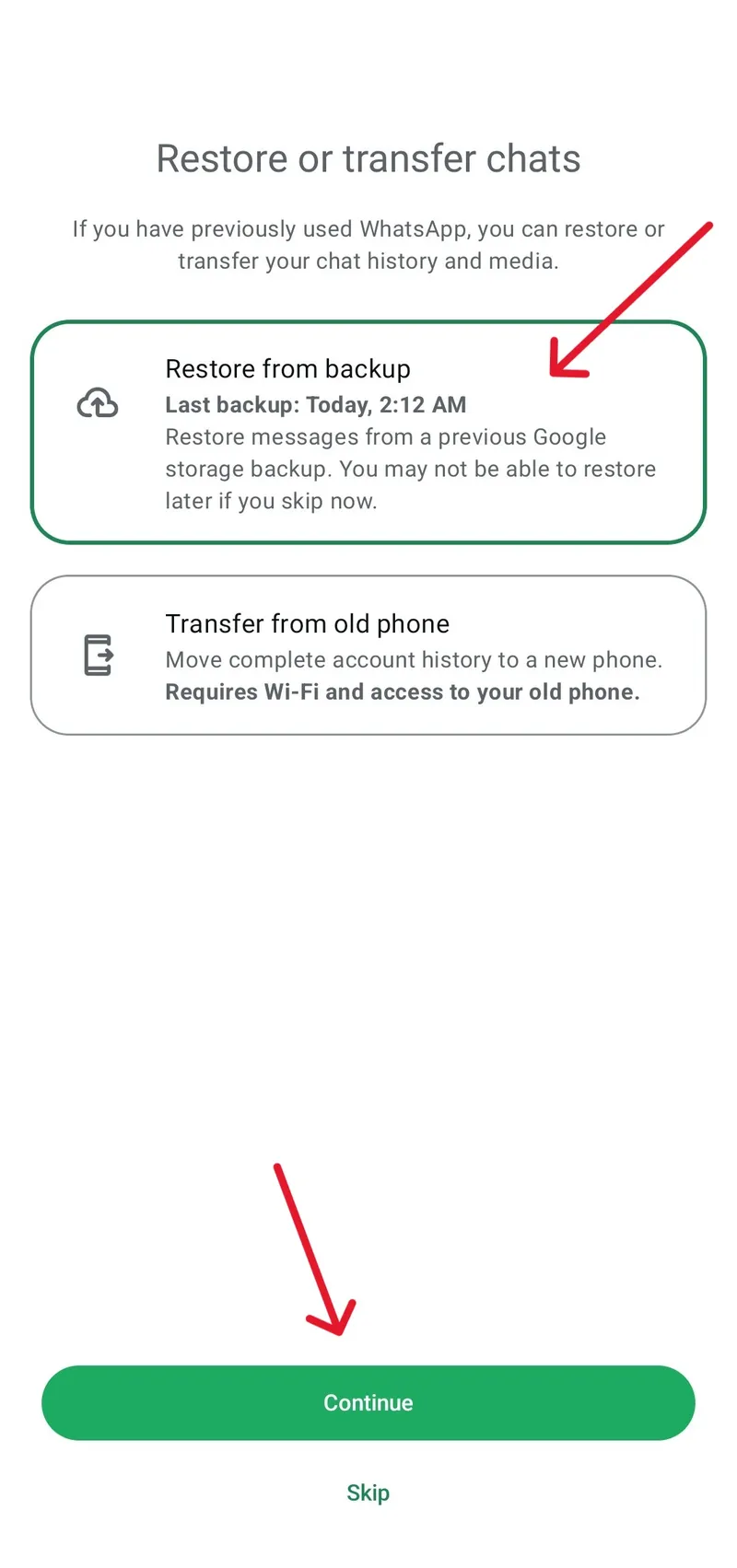
- منتظر بمانید تا پیامها دانلود شوند. سپس روی Next بزنید. پیامهای متنی بلافاصله نمایش داده میشوند، اما دانلود عکسها و ویدیوها در پسزمینه ادامه پیدا میکند.
اگر هنگام راهاندازی اولیه واتساپ گزینه بازیابی بکاپ را رد (Skip) کنید، معمولاً نمیتوانید بعداً از داخل تنظیمات برنامه همان بکاپ را بازیابی کنید و ممکن است لازم باشد واتساپ را دوباره نصب و فرایند راهاندازی را تکرار کنید.
دسترسی به بکاپ واتساپ در گوگل درایو؛ فایل بکاپ کجاست؟
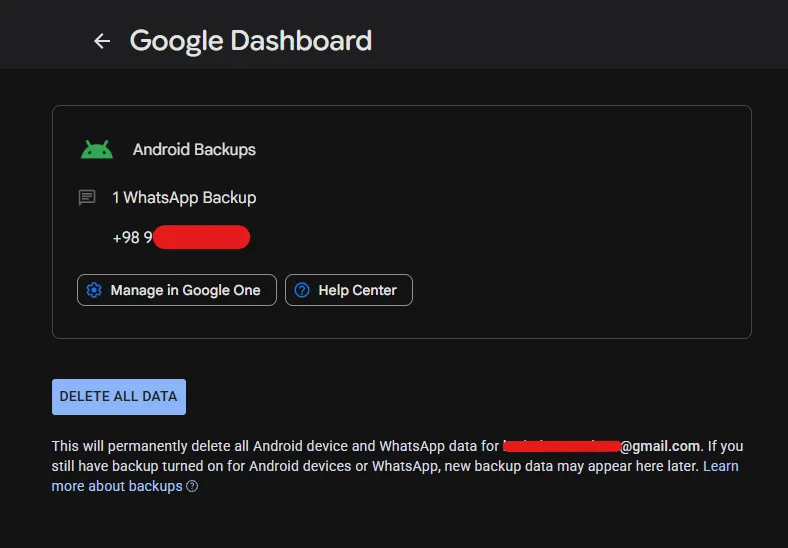
بسیاری از کاربران تصور میکنند با ورود به اپلیکیشن گوگل درایو میتوانند پوشهای به نام واتساپ پیدا کنند و پیامهایشان را بخوانند یا دانلود کنند. واقعیت این است که بکاپ واتساپ مانند یک فایل معمولی در Google Drive قابل مشاهده و باز کردن نیست. محتوای بکاپ بهطور مستقیم قابل خواندن یا دانلود بهعنوان فایل چت نیست و صرفاً برای شناسایی و استفاده توسط خود واتساپ هنگام نصب مجدد طراحی شده است.
برای مشاهده یا مدیریت فضای مربوط به بکاپ، میتوانید از ابزارهای مدیریت فضای حساب گوگل یا بخش Backup/Storage در سرویسهای گوگل استفاده کنید. محل دقیق این گزینهها ممکن است با تغییر رابط کاربری Google Drive یا Google One متفاوت باشد.
هشدار: حذف بکاپ واتساپ از فضای ذخیرهسازی گوگل دائمی است. اگر پس از حذف بکاپ، گوشی خود را عوض کنید یا واتساپ را دوباره نصب کنید و پیش از آن نسخه پشتیبان جدیدی نسازید، ممکن است تاریخچه چتهای خود را از دست بدهید. بنابراین پیش از حذف بکاپ، مطمئن شوید که دیگر به آن نیاز ندارید یا نسخه پشتیبان جدیدی ایجاد کردهاید.
فعالسازی بکاپ رمزگذاری شده (End-to-End Encrypted) برای امنیت بیشتر
اگر اطلاعات شغلی و شخصی حساسی در واتساپ دارید، با فعالسازی رمزگذاری سرتاسری، گوگل و سرویسدهنده فضای ابری نمیتوانند به محتوای بکاپ یا کلید رمزگذاری آن دسترسی داشته باشند.
برای فعالسازی این قابلیت:
- به مسیر Settings > Chats > Chat backup بروید.
- گزینه End-to-end encrypted backup را انتخاب کنید. بسته به نسخه واتساپ، ممکن است گزینههای مختلفی برای محافظت از بکاپ رمزگذاریشده در اختیار شما قرار بگیرد:
- Use passkey: با استفاده از Passkey میتوانید از روشهای احراز هویت دستگاه، مانند اثر انگشت، تشخیص چهره یا قفل صفحه، برای دسترسی و محافظت از بکاپ رمزگذاریشده استفاده کنید.
- دکمه More options: با انتخاب این گزینه میتوانید یک Password (رمز عبور شخصی) یا 64-digit encryption key (کلید ۶۴ رقمی) تعیین کنید و در نهایت برای ساخت بکاپ دکمه Create را بزنید.
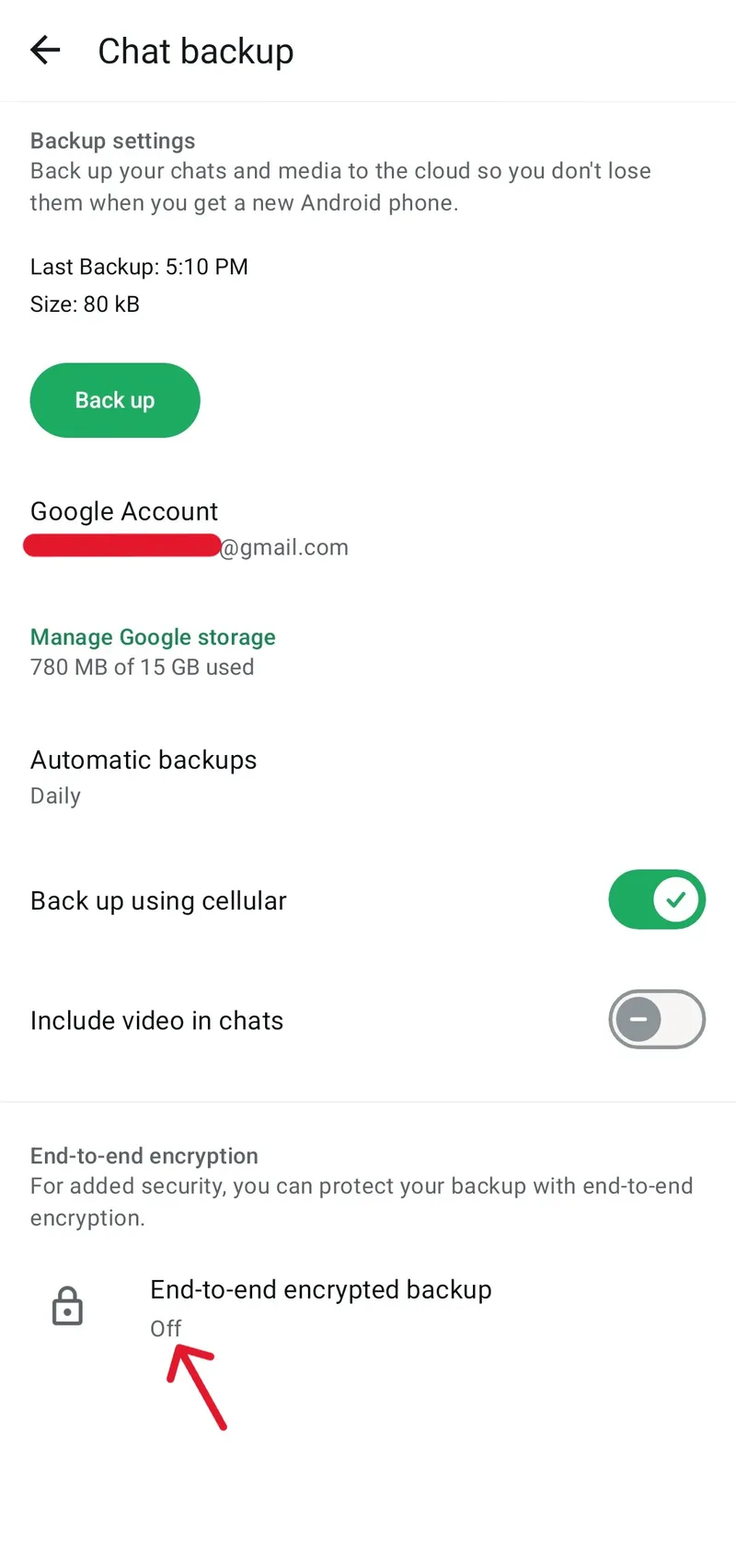
اطلاعات لازم برای دسترسی به بکاپ رمزگذاریشده را با دقت نگهداری کنید. در صورت فراموش کردن رمز عبور یا از دست دادن روش بازیابی، ممکن است نتوانید به بکاپ خود دسترسی پیدا کنید. همچنین اگر زمانی خواستید این قابلیت را غیرفعال کنید، کافی است مجدداً به همین مسیر برگردید و روی دکمه Turn off ضربه بزنید.
حل مشکل پر شدن فضای ذخیرهسازی حساب گوگل توسط بکاپ واتساپ
همانطور که در ابتدای مقاله اشاره شد، طبق آخرین تغییرات سیاستهای گوگل، حجم فایلهای بکاپ واتساپ از سهمیه فضای ذخیرهسازی حساب گوگل شما کسر میشود. در حسابهای شخصی رایگان، این سهمیه معمولاً تا ۱۵ گیگابایت است و بین سرویسهای مختلف گوگل مشترک است. پیامهای متنی حجم کمی دارند، اما عکسها، ویدیوها و ویسها بهسرعت فضای ابری شما را پر میکنند.
وقتی فضای ذخیرهسازی حساب گوگل به حد مجاز برسد، ممکن است هشدار کمبود یا پر بودن فضای ذخیرهسازی حساب گوگل دریافت کنید و نهتنها بکاپ واتساپ متوقف میشود، بلکه دریافت ایمیلهای جدید (جیمیل) و ذخیره عکسها در گوگل فوتوز نیز مختل خواهد شد.
راهکار افزایش فضای ذخیرهسازی حساب گوگل
اگر با حذف فایلهای غیرضروری یا کاهش حجم بکاپ واتساپ، همچنان مشکل کمبود فضا برطرف نمیشود، بهترین راهکار ارتقای سهمیه فضای ذخیرهسازی حساب گوگل است.
با توجه به محدودیتهای پرداخت ارزی برای کاربران ایرانی، شما میتوانید از طریق خرید اکانت Google AI Pro از آواپنل، بهراحتی ۲ ترابایت فضای ذخیرهسازی Google One را روی حساب شخصی خود فعال کنید. با این ارتقا، علاوه بر دسترسی به امکانات پیشرفته هوش مصنوعی گوگل، فضای کافی برای بکاپ واتساپ، جیمیل و عکسهای شما فراهم میشود و مشکل هشدار کمبود فضا برای همیشه برطرف خواهد شد.
سوالات متداول
آیا بکاپ واتساپ اندروید را میتوان به آیفون منتقل کرد؟
بکاپ ذخیرهشده در Google Drive بهصورت مستقیم روی آیفون بازیابی نمیشود؛ زیرا واتساپ در آیفون از iCloud برای بکاپگیری استفاده میکند. برای انتقال چتها از اندروید به آیفون باید از روشهای رسمی انتقال داده واتساپ و اپل، مانند Move to iOS در شرایط پشتیبانیشده، استفاده کنید.
آیا میتوان بکاپ واتساپ را در یک حساب گوگل دیگر بازگردانی کرد؟
برای شناسایی و بازیابی بکاپ واتساپ، معمولاً باید از همان شماره تلفن و همان حساب گوگلی استفاده کنید که بکاپ با آن ایجاد شده است.
چطور بکاپ گرفتن واتساپ را متوقف کنیم؟
در بخش Chat backup، گزینه مربوط به زمانبندی یا بکاپ خودکار را پیدا کرده و آن را روی حالت Off یا Never قرار دهید. نام دقیق گزینه ممکن است بسته به نسخه واتساپ متفاوت باشد.
چرا فرآیند بکاپگیری واتساپ گیر میکند یا کامل نمیشود؟
این مشکل معمولاً به دلیل اتصال اینترنت، کمبود فضای ذخیرهسازی حساب گوگل یا مشکلات موقت برنامه رخ میدهد. ابتدا فضای حساب گوگل، اتصال اینترنت و بهروز بودن واتساپ را بررسی کنید. در صورت ادامه مشکل، از راهنمای رسمی واتساپ پشتیبانی بگیرید.
بکاپ واتساپ تا چه زمانی در حساب گوگل نگه داشته میشود؟
اگر بکاپ واتساپ شما برای حدود ۵ ماه بهروزرسانی نشود، ممکن است گوگل آن را بهصورت خودکار حذف کند. برای کاهش احتمال از دست رفتن بکاپ، بهتر است بهطور منظم از چتهای خود نسخه پشتیبان تهیه کنید.