

پنل کسبوکار بله چیست و به چه دردی میخورد؟
پنل کسبوکار بله (business.bale.ai) سامانهی رسمی پیامرسان بله برای کسبوکارهاست. در این پنل یک ربات بیزینس (به قول بله، «بازو») میسازید و از طریق آن به شماره موبایل کاربران بله پیام میفرستید؛ هم تکی، هم انبوه. نکتهی مهمش همینجاست: گیرنده لازم نیست ربات شما را استارت کرده باشد یا حتی شما را بشناسد. فقط باید روی آن شماره، حساب بله داشته باشد.
ثبتنام و ساخت ربات رایگان است و طبق صفحهی خدمات سازمانی بله بابت خود سرویس پولی نمیدهید؛ هزینه فقط به ازای هر پیام ارسالی محاسبه میشود که تعرفهاش را پایین همین مقاله آوردهام.
با این پنل چه پیامهایی میشود فرستاد؟ خود بله چهار دسته را مثال میزند: اطلاعرسانی رویدادها، پیامهای معرفی و آگاهیبخشی، اطلاعرسانی تخفیفها و فروش ویژه، و پیام به باشگاه مشتریان. رمز یکبار مصرف (OTP) و رسید تراکنش هم دستهی جداگانهای دارند که ارزانتر حساب میشوند.
در ادامه مسیر کامل را با اسکرینشات میبینید: از ورود به پنل تا ثبت درخواست و دریافت کلید API.
قبل از شروع چه چیزهایی لازم دارید؟
- حساب فعال بله روی شماره موبایلی که با آن وارد پنل میشوید. اگر هنوز نصبش نکردهاید، اول در خود پیامرسان ثبتنام کنید.
- مدارک احراز هویت. برای شخص حقیقی: کد ملی، تلفن ثابت، کد پستی و آدرس، بهعلاوه فایل پروانه کسب یا مجوز فعالیت. اگر نمایندهی شرکت هستید، گزینهی حقوقی را انتخاب میکنید و اطلاعات شرکت را میدهید.
- شرح روشنی از نوع پیامهایتان. در فرم ثبتنام باید بنویسید با این ربات چه نوع پیامی میفرستید. همین متن مبنای تأیید کارشناسان بله است؛ پس واقعی و دقیق بنویسید.
آموزش تصویری ثبتنام در پنل کسبوکار بله
مرحله ۱: ورود با شماره موبایل
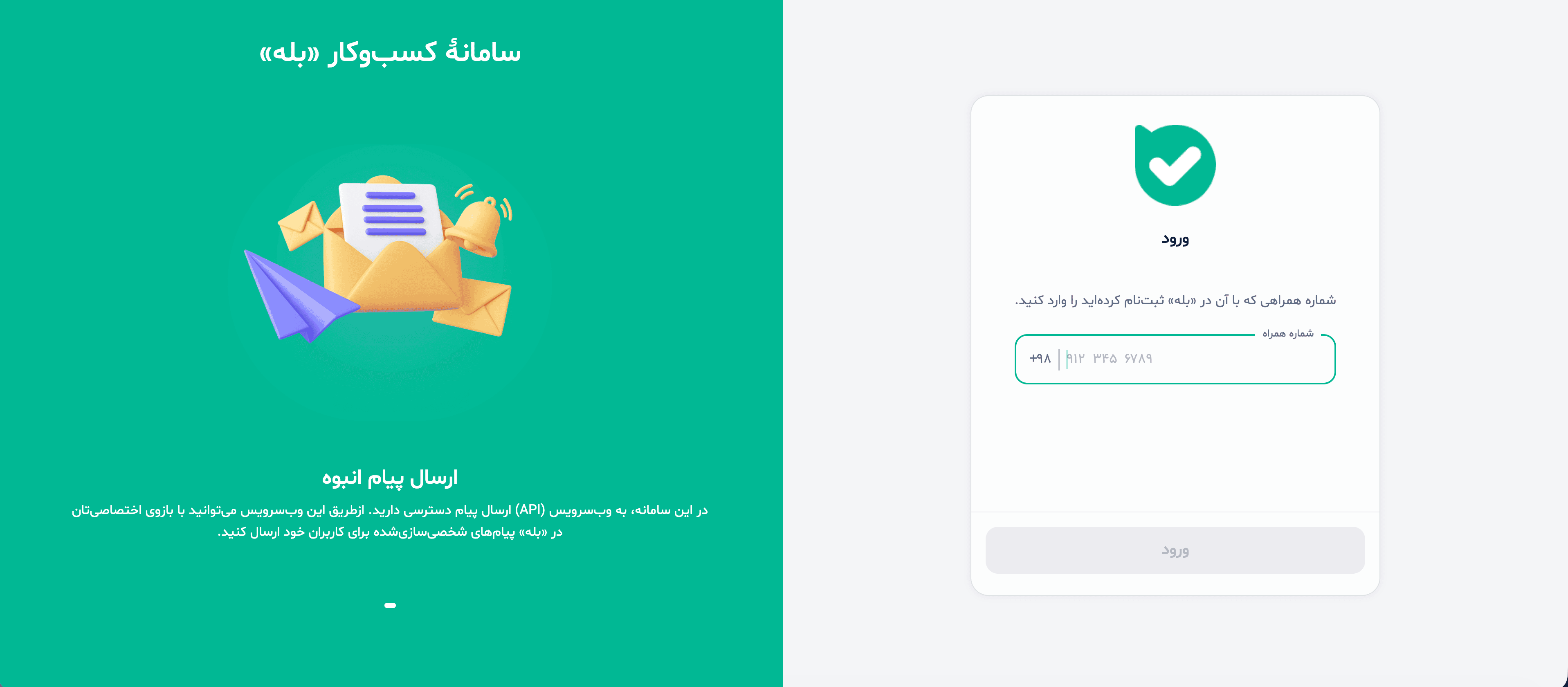
به نشانی business.bale.ai بروید. صفحهی ورود، شماره همراهی را میخواهد که با آن در بله ثبتنام کردهاید. شماره را با پیششماره ۹۸+ وارد کنید و دکمهی «ورود» را بزنید.
مرحله ۲: دریافت کد تأیید داخل خود بله
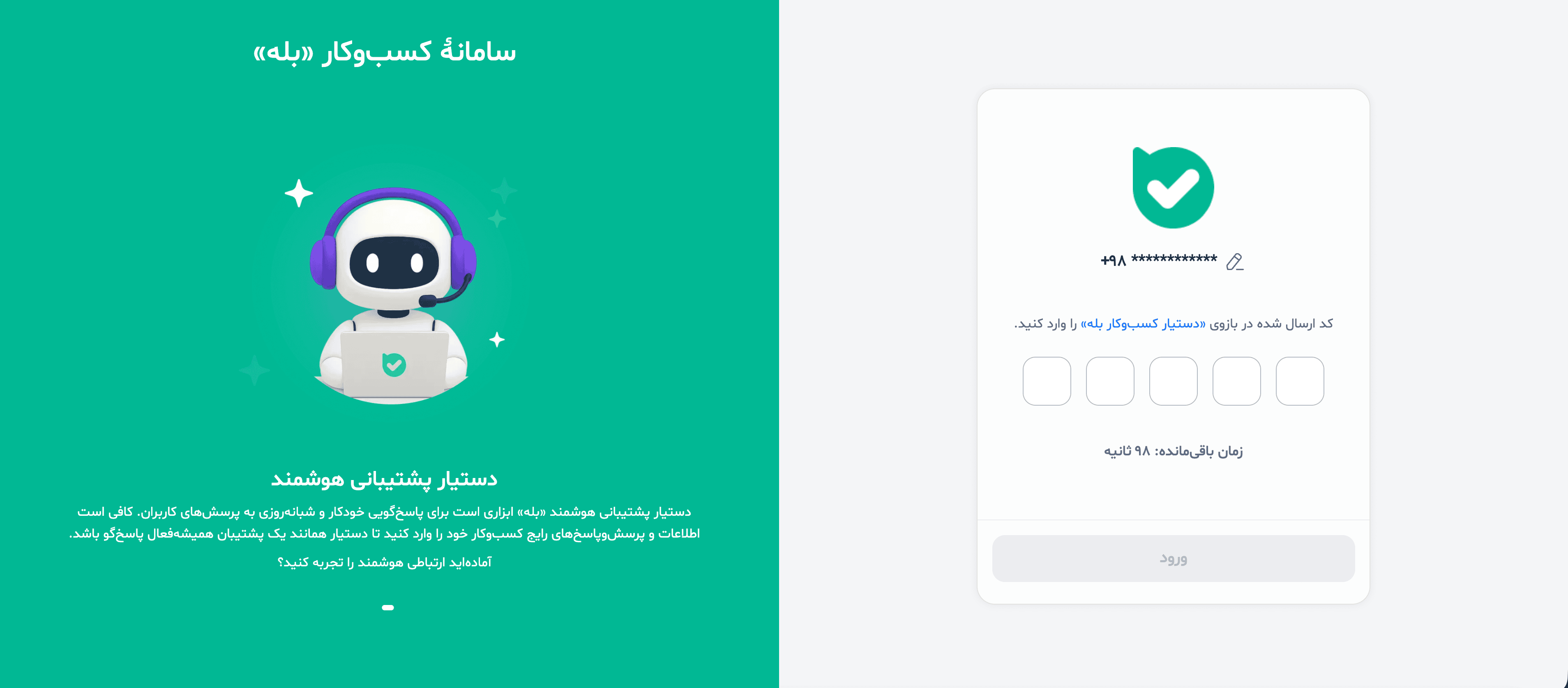
کد ورود پیامک نمیشود؛ داخل خود پیامرسان بله و از طرف بازوی «دستیار کسبوکار بله» برایتان میآید. اپ بله را باز کنید، کد پنجرقمی را بردارید و در پنل وارد کنید. برای وارد کردن کد زمان محدودی دارید؛ اگر تایمر تمام شد، دوباره کد بگیرید.
مرحله ۳: شروع از منوی «ارسال پیام انبوه»
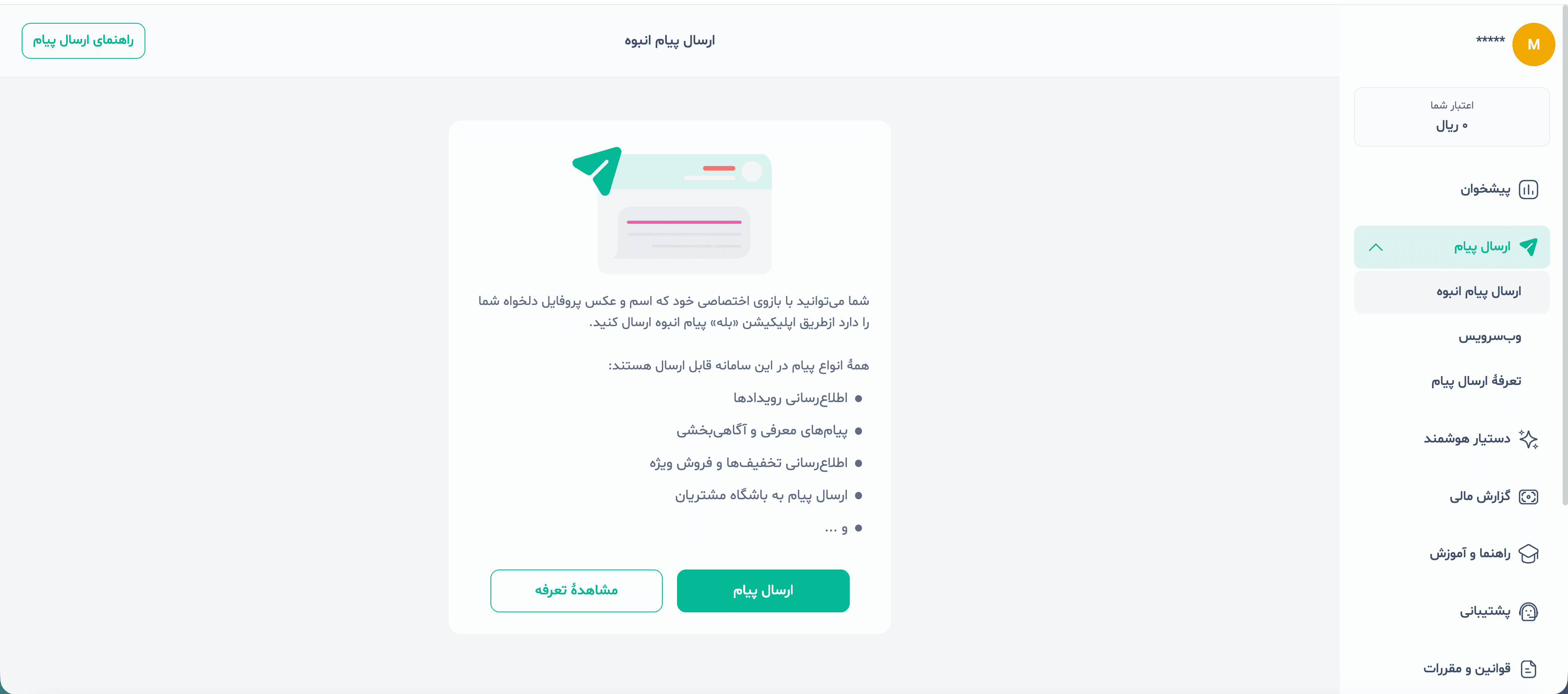
بعد از ورود به داشبورد، از منوی کناری مسیر ارسال پیام > ارسال پیام انبوه را باز کنید. وسط صفحه، دکمهی سبز «ارسال پیام» را میبینید. با کلیک روی آن، ویزارد ساخت ربات بیزینس شروع میشود.
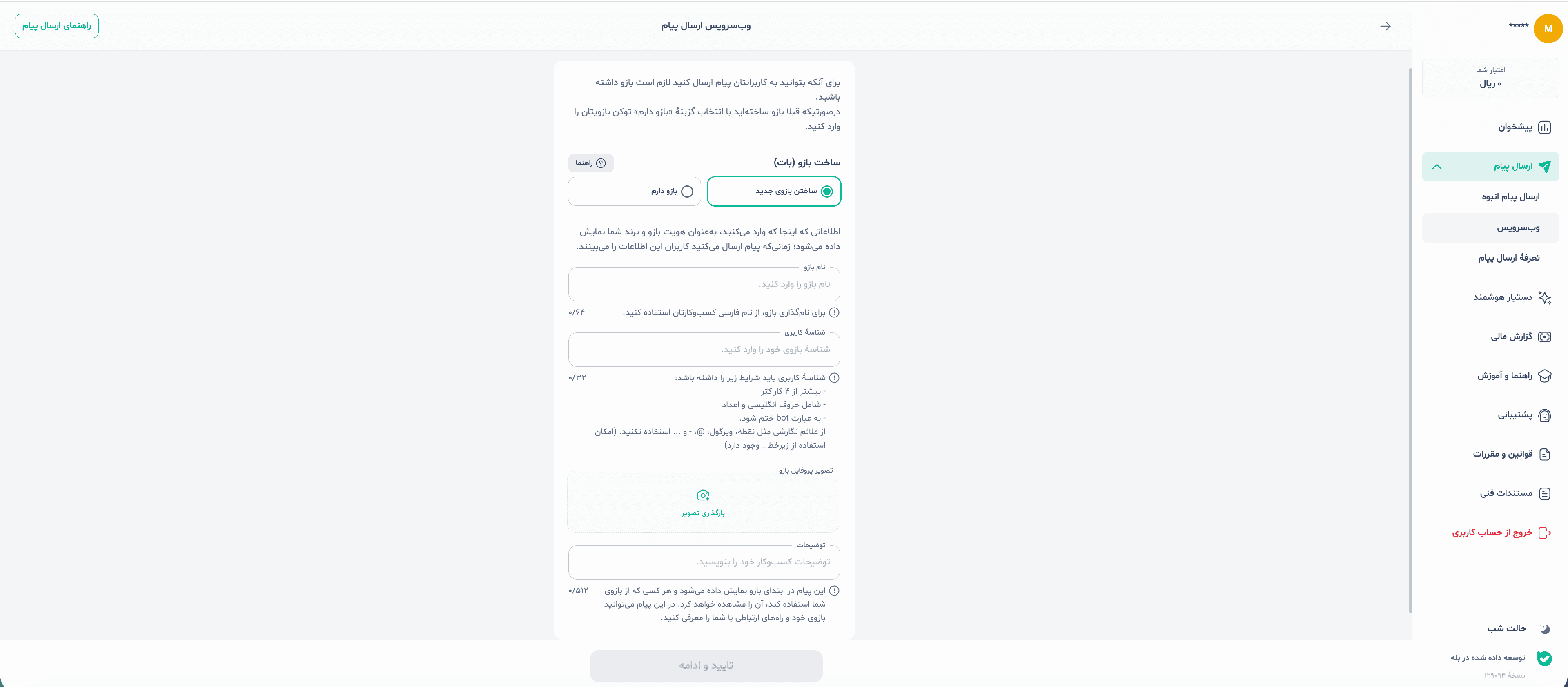
مرحله ۴: ساخت بازوی جدید یا اتصال بازوی موجود
اینجا هویت رباتتان را میسازید؛ همان چیزی که گیرندهها موقع دریافت پیام میبینند:
- نام بازو: نام فارسی کسبوکارتان، تا ۶۴ کاراکتر.
- شناسه کاربری: بیشتر از ۴ کاراکتر، فقط حروف انگلیسی و عدد، و حتماً باید به عبارت bot ختم شود. از علائم نگارشی بهجز زیرخط (_) نمیتوانید استفاده کنید.
- تصویر پروفایل: لوگوی کسبوکار.
- توضیحات: تا ۵۱۲ کاراکتر. این متن در ابتدای گفتگوی بازو به کاربر نمایش داده میشود؛ جای خوبی برای معرفی کوتاه و راههای ارتباطی است.
اگر قبلاً با باتفادر ربات ساختهاید، لازم نیست از نو بسازید. گزینهی «بازو دارم» را انتخاب کنید و توکن همان ربات را وارد کنید.
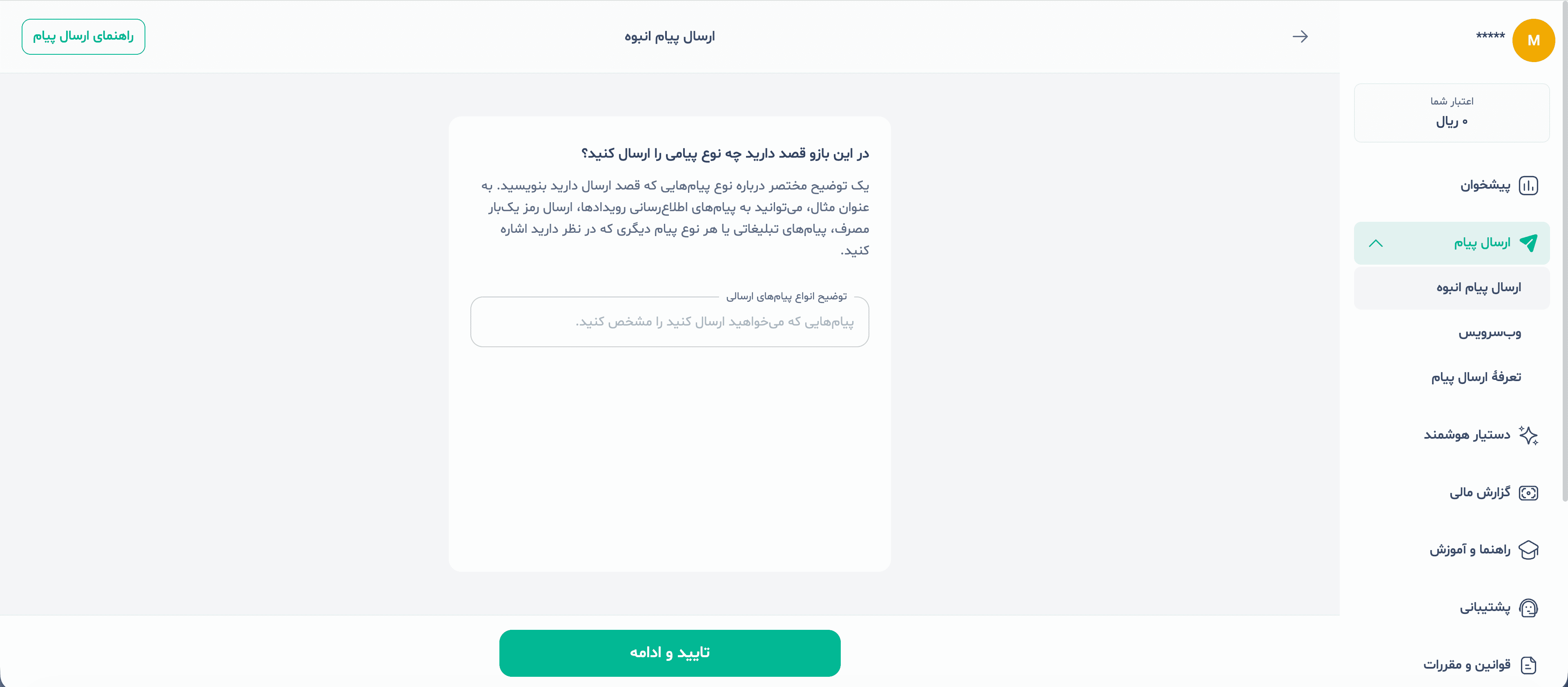
مرحله ۵: تعیین نوع پیام ارسالی
پنل میپرسد «در این بازو قصد دارید چه نوع پیامی را ارسال کنید؟» و یک فیلد متنی آزاد میدهد. بسته به کارتان بنویسید: پیام تبلیغاتی، اطلاعرسانی رویداد، نوتیفیکیشن سفارش، رمز یکبار مصرف یا هر ترکیبی از اینها.
این فیلد را سرسری پر نکنید. طبق تعهدنامهای که در مرحله ۷ امضا میکنید، فعالیت ربات فقط در چارچوب همین موضوع ثبتشده مجاز است و ارسال پیام نامرتبط با آن تخلف حساب میشود.
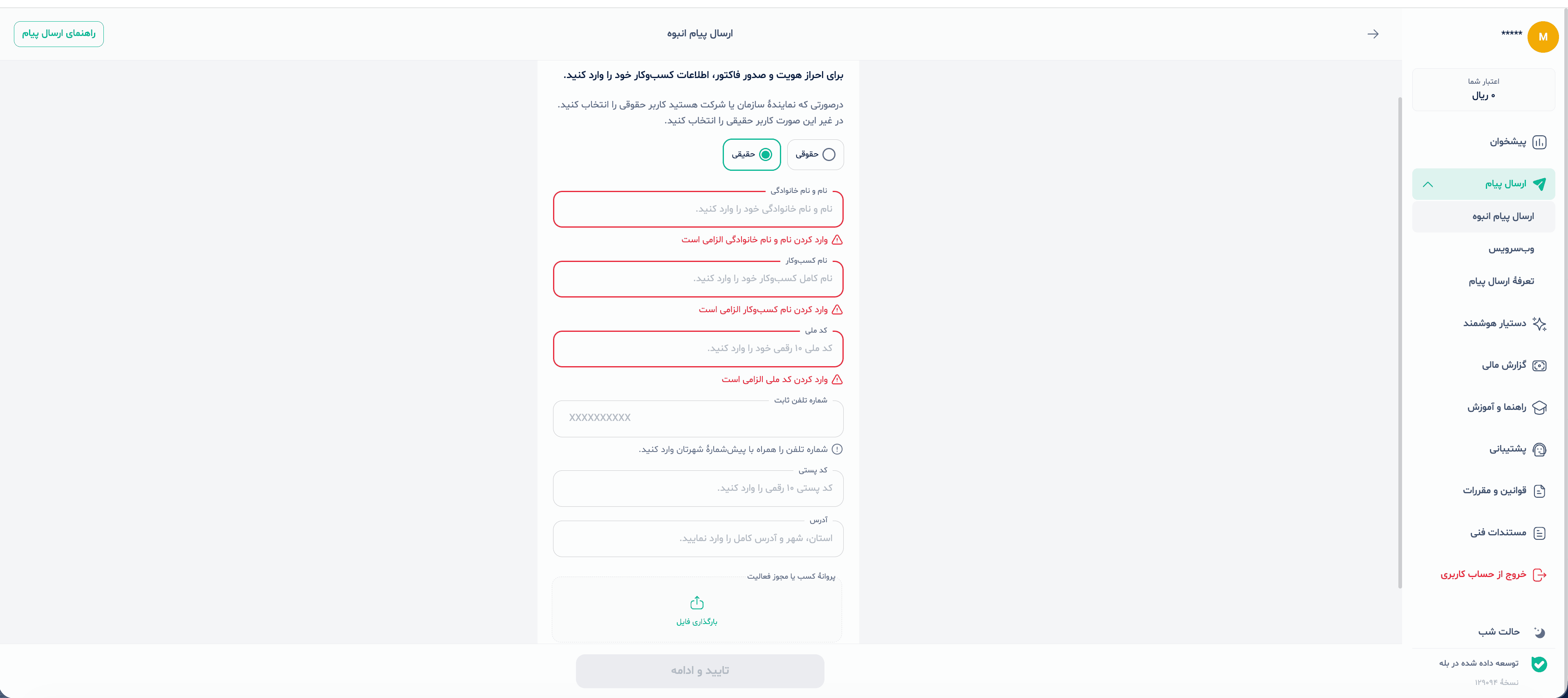
مرحله ۶: احراز هویت حقیقی یا حقوقی
برای صدور فاکتور و احراز هویت، اطلاعات کسبوکارتان را وارد میکنید. اگر نمایندهی سازمان یا شرکت هستید «حقوقی» را انتخاب کنید، در غیر این صورت «حقیقی». فرم حقیقی این فیلدها را دارد: نام و نام خانوادگی، نام کسبوکار، کد ملی ۱۰ رقمی، شماره تلفن ثابت با پیششماره شهر، کد پستی، آدرس کامل و بارگذاری پروانه کسب یا مجوز فعالیت.
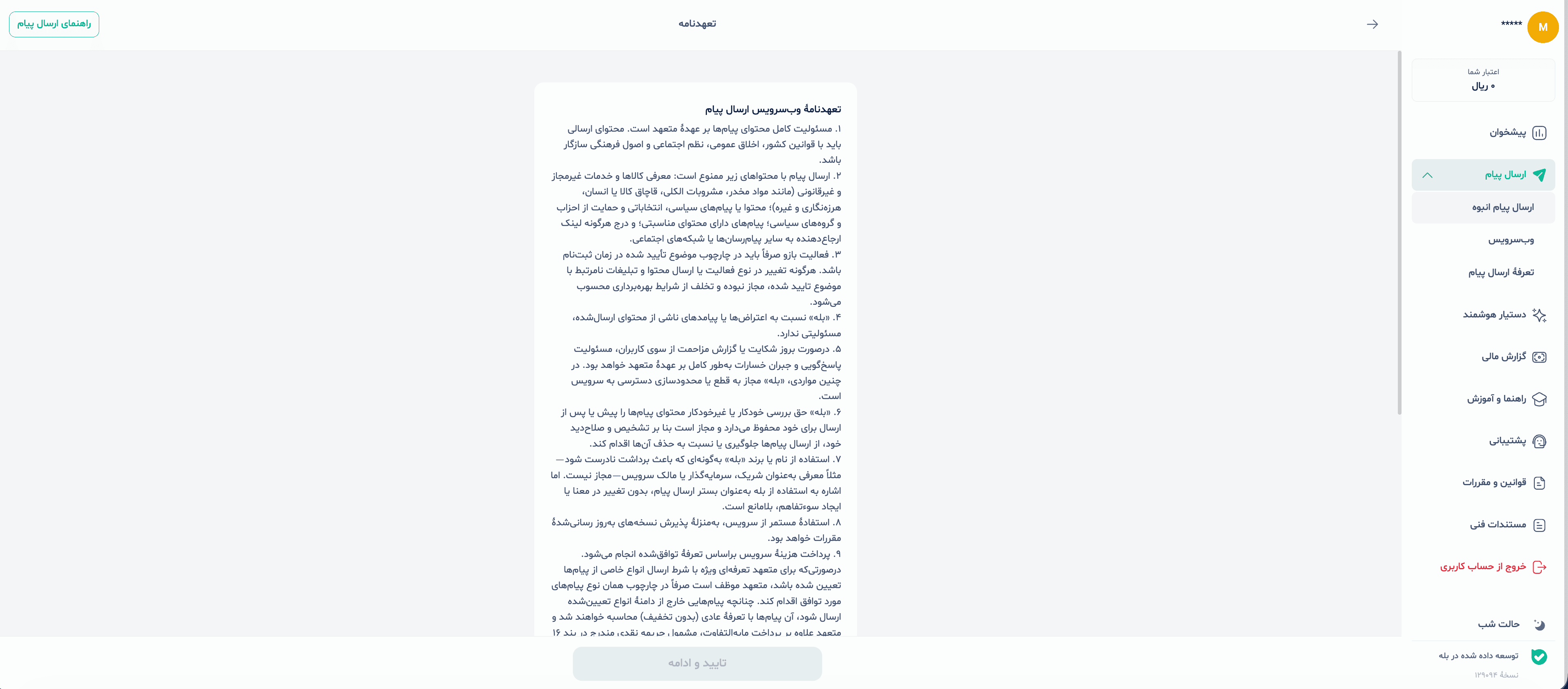
مرحله ۷: پذیرش تعهدنامه
قبل از ثبت نهایی، تعهدنامهی وبسرویس ارسال پیام را میبینید. خواندنش چند دقیقه بیشتر وقت نمیگیرد و بعداً جلوی دردسر را میگیرد. خلاصهی بندهای مهمش:
- مسئولیت کامل محتوای پیامها با شماست.
- معرفی کالا و خدمات غیرمجاز، محتوای سیاسی و انتخاباتی، و درج لینک به سایر پیامرسانها و شبکههای اجتماعی ممنوع است.
- بله حق دارد محتوای پیامها را قبل یا بعد از ارسال بررسی کند و جلوی ارسال را بگیرد.
- هزینهی سرویس بر اساس تعرفهی توافقشده محاسبه میشود.
مرحله ۸: ثبت درخواست و دریافت کلید API
درخواست شما ثبت میشود و کارشناسان بله بررسیاش میکنند. زمان دقیقی برایش اعلام نشده؛ معمولاً یک تا سه روز کاری طول میکشد. بعد از تأیید، یک کلید API میگیرید و ارسال پیام برایتان فعال میشود.
دو روش ارسال پیام: از خود پنل یا با کدنویسی
بعد از تأیید، دو مسیر دارید و انتخاب بینشان به این برمیگردد که برنامهنویس دارید یا نه.
روش اول، ارسال از خود پنل (بدون کدنویسی). از همان مسیر «ارسال پیام > ارسال پیام انبوه»، متن و مخاطبان را مشخص میکنید و میفرستید. برای پیامهای مناسبتی و اطلاعرسانیهای گاهبهگاه همین کافی است. ویدیوی آموزش ارسال پیام از داخل پنل سفیر مراحل را نشان میدهد.
روش دوم، ارسال با کدنویسی (وبسرویس سفیر). اگر میخواهید ارسال پیام را به سیستم خودتان وصل کنید (مثلاً رسید خرید یا کد تأیید بعد از هر سفارش خودکار برود)، از وبسرویس REST سفیر استفاده میکنید. کلید API را در هدر هر درخواست میگذارید و پیام را به شماره موبایل گیرنده (با فرمت ۹۸۹xxxxxxxxx) میفرستید. جزئیات متدها در مستندات فنی سفیر بله آمده و ویدیوی آموزش ارسال پیام با برنامهنویسی هم یک نمونهی عملی را جلو میبرد.
به نظرم اگر تازه شروع کردهاید، با خود پنل جلو بروید و سراغ وبسرویس نروید؛ وقتی حجم ارسال بالا رفت یا خواستید پیامها خودکار شوند، کدنویسی بهصرفه میشود.
تعرفه ارسال پیام در بله (تیر ۱۴۰۵)
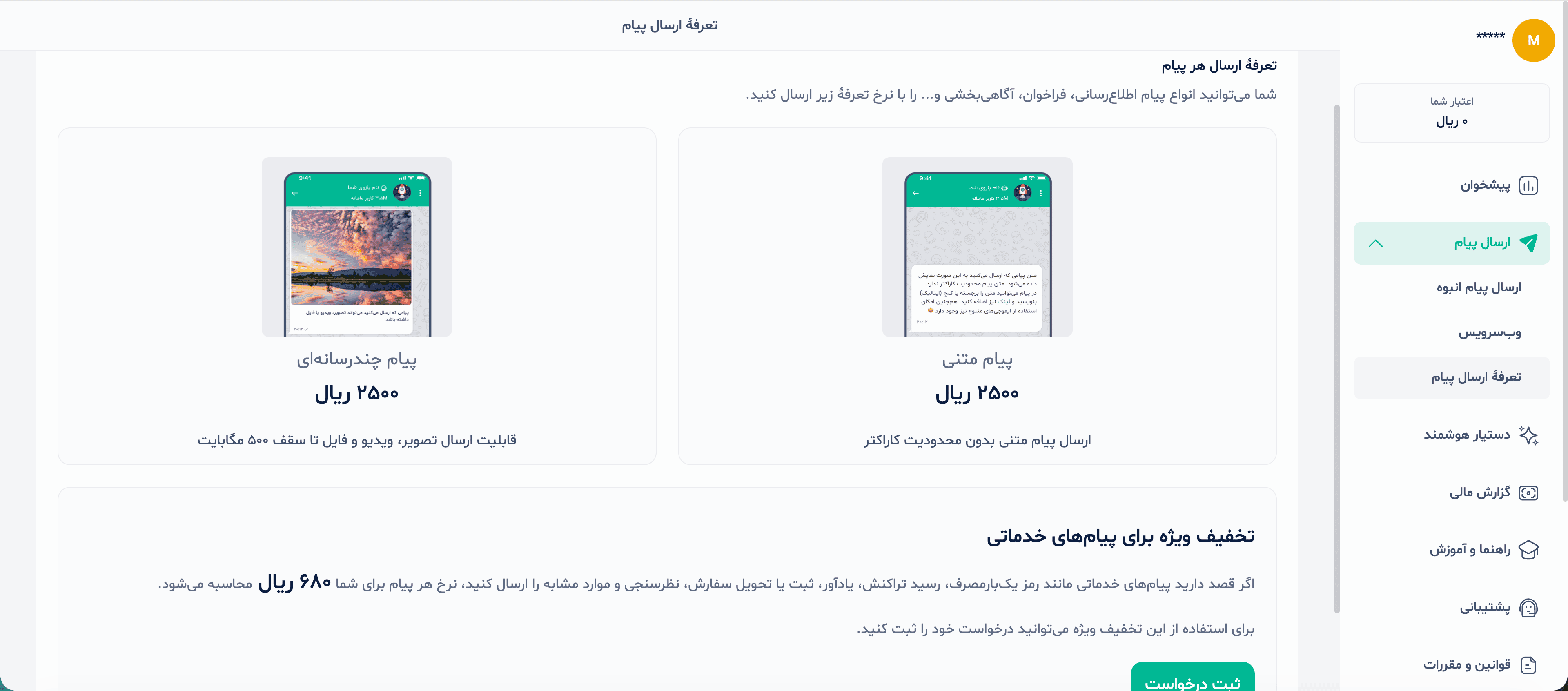
تعرفهها را از صفحهی «تعرفهٔ ارسال پیام» داخل پنل برداشتهام و مربوط به تیر ۱۴۰۵ است. برای نرخ بهروز، همین صفحه را در پنل خودتان چک کنید.
| نوع پیام | تعرفه هر پیام | توضیح |
|---|---|---|
| پیام متنی | ۲۵۰۰ ریال (۲۵۰ تومان) | بدون محدودیت کاراکتر |
| پیام چندرسانهای | ۲۵۰۰ ریال (۲۵۰ تومان) | تصویر، ویدیو و فایل تا سقف ۵۰۰ مگابایت |
| پیام خدماتی | ۶۸۰ ریال (۶۸ تومان) | رمز یکبار مصرف، رسید تراکنش، یادآور، ثبت یا تحویل سفارش، نظرسنجی |
تعرفهی خدماتی خودکار اعمال نمیشود؛ باید از همان صفحهی تعرفه در پنل، درخواست تخفیف پیامهای خدماتی را ثبت کنید.
دو نکته دربارهی این قیمتها. اول اینکه برخلاف پیامک، محدودیت کاراکتر ندارید؛ یک پیام بلند با عکس و لینک همان ۲۵۰ تومان است. دوم اینکه ثبتنام مستقیم در پنل رسمی، واسطه را حذف میکند؛ سرویسهای واسطهای که ارسال انبوه بله را میفروشند، همین پیام را با قیمت بالاتر و معمولاً همراه با هزینهی پلن ماهانه ارائه میدهند.
پنج نکته برای ارسال انبوهی که مشتری را فراری ندهد
ابزار ارسال انبوه دستتان است، ولی اگر بد استفادهاش کنید نتیجهی معکوس میگیرید. این نکتهها برگرفته از تجربهی جاافتاده در پلتفرمهای مشابه خارجی مثل راهنمای ارسال انبوه واتساپ بیزینس است که برای بله هم صدق میکند:
- به کسانی بفرستید که انتظارش را دارند. مشتری قبلی، عضو باشگاه مشتریان یا کسی که شمارهاش را خودش داده. ارسال کور به لیست شمارهی خریداریشده، هم نرخ بلاک را بالا میبرد هم با تعهدنامهی بله نمیخواند.
- مخاطبان را دستهبندی کنید. پیام تخفیف پوشاک زنانه را به کل لیست نفرستید؛ به همان بخشی بفرستید که قبلاً از این دسته خرید کرده.
- پیام را شخصیسازی کنید. حداقلش استفاده از نام مشتری است. پیامی که با «مشتری گرامی» شروع شود، حس ارسال انبوه میدهد و خوانده نمیشود.
- نتیجه را دنبال کنید. پنل بخش گزارش مالی و پیشخوان دارد. اگر گروهی از مخاطبان هیچ واکنشی به چند پیام متوالی نشان ندادند، ارسال به آنها را کم کنید.
- در چارچوب موضوع تأییدشده بمانید. رباتتان را برای نوتیفیکیشن سفارش ثبت کردهاید؟ با همان ربات کمپین تبلیغاتی نفرستید. تغییر نوع فعالیت بدون اطلاع، تخلف از تعهدنامه است.
سؤالات پرتکرار
ثبتنام در پنل کسبوکار بله هزینه دارد؟
نه. ساخت حساب و ربات بیزینس رایگان است و فقط بابت پیامهایی که میفرستید، طبق تعرفه از اعتبار حسابتان کم میشود.
آیا گیرنده باید ربات ما را استارت کرده باشد؟
نه، و فرق اصلی ربات بیزینس با ربات معمولی همین است. پیام به شماره موبایل گیرنده میرود، حتی اگر هیچ تعاملی با ربات شما نداشته باشد. فقط باید روی آن شماره حساب بله وجود داشته باشد؛ در غیر این صورت وبسرویس خطای NotBaleUser برمیگرداند.
قبلاً با باتفادر ربات ساختهام. باید ربات جدید بسازم؟
نه. در مرحلهی ساخت بازو، گزینهی «بازو دارم» را انتخاب کنید و توکن ربات فعلیتان را وارد کنید تا همان ربات به پنل کسبوکار وصل شود.
تأیید درخواست چقدر طول میکشد؟
بله زمان مشخصی اعلام نکرده. معمولاً بین یک تا سه روز کاری کارشناسان درخواست را بررسی میکنند.
چه پیامهایی در بله ممنوع است؟
طبق تعهدنامه: معرفی کالاها و خدمات غیرمجاز و غیرقانونی، هرزهنگاری، محتوای سیاسی و انتخاباتی و حمایت از احزاب، و درج هرگونه لینک به سایر پیامرسانها و شبکههای اجتماعی. ارسال خارج از موضوعی که موقع ثبتنام اعلام کردهاید هم تخلف محسوب میشود.